AI FDE 模式和功能
2026/7/21 17:16:16 · 来源
AI FDE 使用高级模式和细粒度功能来组织其工作,让代理为每项任务选择合适的工具和文档。
AI FDE 将它在做什么(模式)与它如何做(能力)分离,让代理能够专注于每项任务的正确文档、工具和上下文。
模式
模式定义了当前的广泛任务。你可以手动选择模式,让代理从你的输入中推断模式,或让代理在工作演变时自动切换模式。选择适当的模式会加载相关文档,授予正确工具的访问权限,并防止代理使用不相关的资源(例如,Python 转换模式不会加载 React 应用工具)。
可用模式
- 数据集成 – 构建或修改数据管道(Python 转换或 Pipeline Builder)。
- 数据连接 – 创建、管理和调试数据连接源、出口策略等。
- 本体编辑 – 创建或更新组成你的本体的对象、链接和操作。
- 函数编辑 – 在 Logic、TypeScript 或 Python 中编写 Foundry 函数。
- 探索 – 只读调查以在进行更改前了解现有平台资产。
- 治理 – 审计权限、访问控制、标记和数据保护设置。
- 机器学习 – 训练、评估、部署和调优模型(分类、回归、时间序列预测、自定义预测建模)。
- OSDK React – 构建连接到 Foundry 数据的 React 应用或自定义小部件。
- 平台问答 – 提出有关 Foundry 工作原理的常规问题。
模式特定配置选项
| 模式 | 配置选项 |
|---|---|
| 数据集成 | Python 转换或 Pipeline Builder |
| 函数编辑 | 语言选择(Logic、TypeScript、Python) |
| 机器学习 | 在 Model Studio(无代码)或专业代码开发之间选择,并选择首选代码编辑器 |
 输入字段上方的 AI FDE 模式选择器和其他配置选项。
能力
能力是代理可以在任何模式下调用的细粒度能力。它们映射到特定工具,可以根据任务进展启用或禁用。
代理能力
这些能力管理代理如何管理自身及与你的交互:- 改变模式 – 在任务中途无需手动干预就能切换到不同的模式。
- 请求澄清 – 当需要更多信息时提出多选或自由文本问题。
- 生成计划 – 在执行前起草分步计划供审查,适用于模糊或多步骤任务。
- 加载文档 – 按需调出 Foundry 文档。
- 管理上下文 / 管理功能 – 清理工作内存,并在任务演进时启用/禁用功能。
域功能
这些在 Foundry 内执行具体操作:
- 文件系统 – 创建文件夹、浏览资源、移动项目。
- 记事本 – 读取、创建和更新 Notepad 文档。
- 解决方案设计 – 创建和编辑解决方案设计图表。
- 执行操作 – 针对本体对象运行操作。
注意: 功能可随时启用或禁用。管理功能代理功能允许代理在工作流程中自动切换功能。
关键要点
- 模式设置高级任务上下文并加载适当的工具和文档。
- 功能是代理可以在任何模式下调用的细粒度操作。
- 代理可以改变模式和管理功能即时进行,保持工作流程流畅。
- 模式特定的配置选项(例如,为函数编辑选择语言)进一步定制代理的行为。
- 代理和域功能都可以动态切换,确保代理仅使用当前步骤所需的功能。
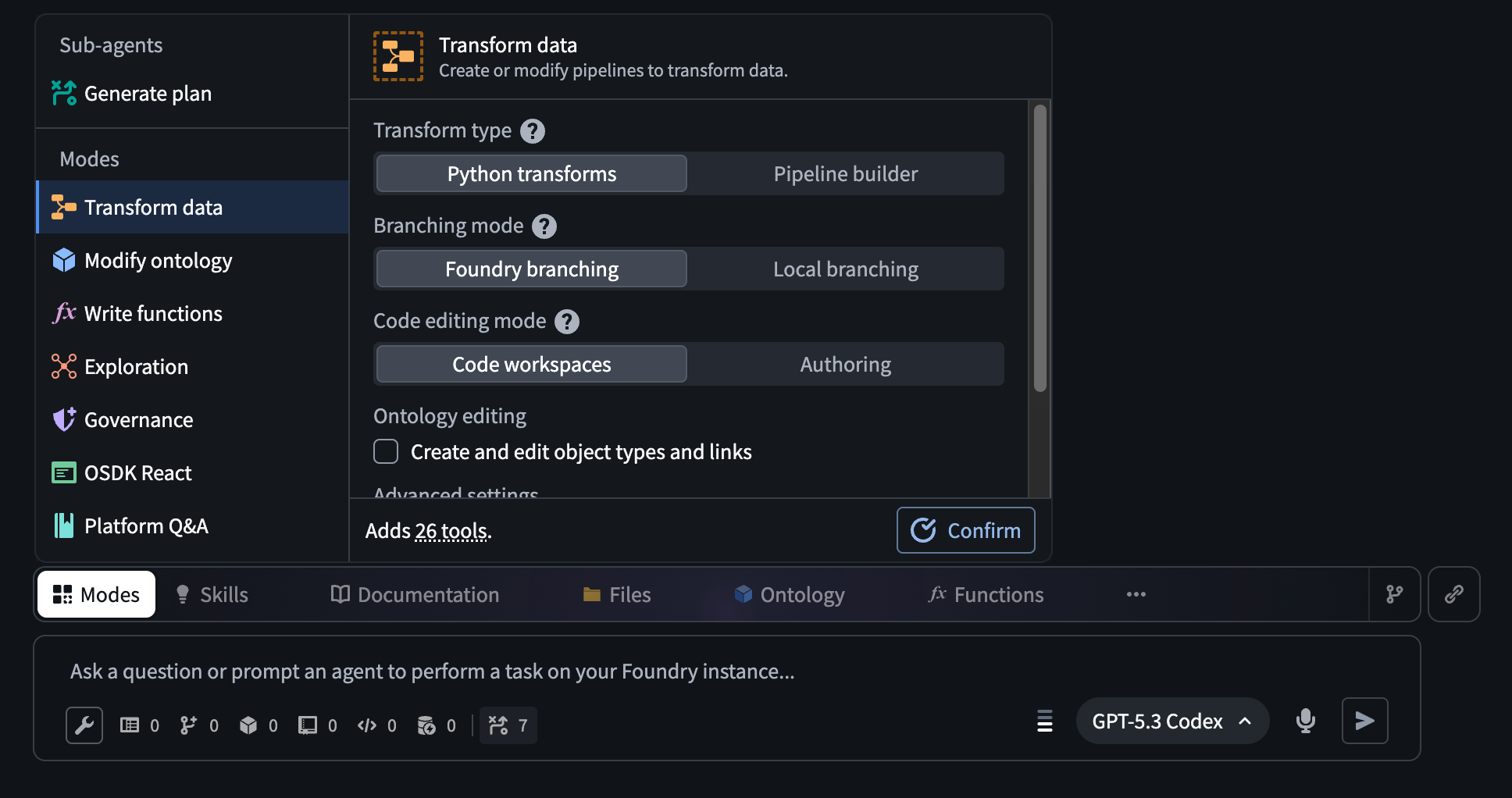 输入字段上方的 AI FDE 模式选择器以及其他配置选项。
学习地图
初级
- 理解什么是 AI FDE 以及为什么模式可以帮助代理集中注意力。
- 学习内置模式列表(数据集成、本体编辑等)。
- 探索 AI FDE UI,查看模式选择器。
中级
- 研究每个模式的配置选项以及它们如何影响工具加载。
- 了解代理能力(更改模式、请求澄清)和域能力(文件系统、记事本、执行操作)之间的区别。
- 通过"管理能力"命令练习启用/禁用能力。
高级
- 构建一个动态切换模式的多步工作流。
- 通过选择特定工具(例如 Model Studio 用于 ML)来自定义模式。
- 使用"生成计划"和"请求澄清"设计先计划后交互的互动模式。
- 评估上下文管理如何影响任务准确性。
动手实践——分步指南
- 登录 Palantir Foundry 并打开 AI FDE 工作区。
- 在输入窗格中,输入一个简单的请求,例如 "为我的销售数据库创建新的数据连接",然后按 Enter。
- 观察代理自动选择 Data connection 模式;点击模式选择器手动切换到 Data integration。
- 点击所选模式的 Configure 按钮并选择一个配置(例如 Python transforms)。
- 要求代理 Generate plan;审阅它提议的逐步大纲。
- 指示代理在任务中途 Change mode 为 Machine learning,并观察它加载 Model Studio 工具。
- 通过回答代理提出的多选题提示,使用 Request clarification 功能。
- 最后,使用 Filesystem 功能创建一个名为
ai_fde_demo的文件夹,并在 Foundry 文件浏览器中验证它是否出现。 - 关闭会话,并记录每个步骤中哪些功能处于活跃状态。
三大推荐资源
- 1AI FDE Modes and Capabilities Documentation
Official Palantir Foundry guide that explains every mode, its configuration options, and the associated capabilities.
https://www.palantir.com/docs/foundry/ai-fde/modes-and-capabilities/
- 2Model Studio – No‑code ML in Foundry
Covers the Machine Learning mode, showing how to build, train, and deploy models without writing code.
https://www.palantir.com/docs/foundry/model-integration/model-studio/
- 3Foundry Notepad Overview
Describes the Notepad domain capability, useful for creating and editing free‑form documents via AI FDE.
https://www.palantir.com/docs/foundry/notepad/overview/
链接由 AI 推荐——使用前建议快速核实。