Claude Code 常用命令
2026/7/12 23:00:08 · 更新于 2026/7/12 23:03:13
本文系统介绍了 Anthropic 官方命令行工具 Claude Code 的核心命令体系,并提供了一条从基础会话、状态管控到项目记忆与高阶集成扩展的渐进式实战学习路线。
先记住一个最重要的动作
在 Claude Code 里,直接输入 /,就能看到当前可用的全部命令。
继续输入 / 加上字母,还可以快速筛选命令。
官方文档也特别说明了一点:并不是所有命令对每个用户都可见。
有些命令会受到平台、套餐、环境或终端能力的影响。
一张图先建立命令体系

新手最值得先掌握的 15 个命令
如果你刚开始用 Claude Code,不需要一上来记住几十个命令。
先掌握这 15 个就够用了:
命令
用途
建议
/help
查看帮助与可用命令
忘了命令先看它
/clear
清除当前对话历史
讨论跑偏时很好用
/config
打开设置界面
改模型、主题、输出风格
/status
查看当前状态
看版本、模型、账户、连接
/model
切换模型
想换能力档位时使用
/usage
查看套餐使用与速率限制状态
关心额度和限流时
/cost
查看 token 和费用统计
想控制成本时
/permissions
查看或更新权限
控制工具是否允许执行
/plan
进入计划模式
大任务先规划再执行
/diff
看当前改动差异
改完代码后非常有用
/memory
管理 CLAUDE.md 和记忆
项目长期约束都在这
/context
查看上下文占用情况
长对话后排查上下文问题
/resume
恢复之前会话
接着上次继续做
/compact
压缩对话上下文
长对话后很好用
/rewind
回退到之前的检查点
改坏了时很有用
/hooks
查看工具事件 hooks 配置
想做自动化增强时
1. 会话控制类命令
这类命令主要解决“当前这次会话怎么管理”的问题。
/clear
清除对话历史并释放上下文。
官方文档里还提到它有两个别名:
/reset/new
适合什么时候用:
- 当前对话已经很乱
- 你想换个任务重新开始
- 上下文已经被旧问题污染
/resume [session]
恢复历史会话。
可以通过会话 ID、名称来恢复,也可以打开选择器继续。
/rename [name]
给当前会话重命名。
如果不写名字,Claude Code 也可以根据历史对话自动生成名称。
/exit
退出 CLI。
别名是 /quit。
2. 规划、查看和执行类命令
这类命令最贴近真实开发流程。
/plan [description]
官方文档说明得很明确:它可以直接从提示进入计划模式。
你还可以顺手带一个描述,比如:
/plan fix the auth bug
这很适合:
- 改动跨多个文件
- 你想先看方案,不想让 Claude 立刻动代码
- 你希望任务先被拆解清楚
/diff
打开交互式差异查看器。
你可以用它看:
- 当前未提交的 Git 改动
- Claude 每一轮产生的差异
这比单纯问“你改了什么”可靠得多。
/tasks
列出并管理后台任务。
如果你让 Claude 跑了较长时间的任务,这个命令会很有用。
/pr-comments [PR]
获取并显示 GitHub Pull Request 评论。
官方文档说明它依赖 gh CLI。
3. 配置与状态类命令
这类命令解决“Claude Code 当前怎么运行”的问题。
/config
打开设置界面。
官方文档提到它可以调整:
- 主题
- 模型
- 输出样式
- 其他偏好设置
别名是 /settings。
/status
打开状态界面,查看:
- 版本
- 模型
- 账户
- 连接性
官方文档特别提到:它在 Claude 正在响应时也可以工作,不需要等当前响应结束。
/usage
这个命令是你刚才特别点名要补的。
官方文档给它的定义非常直接:
显示计划使用限制和速率限制状态
它适合用在这些时候:
- 你怀疑自己快碰到套餐限制了
- 你想确认当前是不是被速率限制卡住
- 你连续高强度使用了一段时间,想看额度状态
如果你经常重度使用 Claude Code,这个命令建议常备。
/cost
官方文档里写的是:显示令牌使用统计信息。
如果你比较关心成本,这个命令和 /usage 是配套的:
/usage更偏套餐限制和速率限制/cost更偏 token 消耗和会话成本
/model [model]
选择或切换模型。
对于支持的模型,还可以进一步调整工作量级别。
/effort [low|medium|high|max|auto]
设置模型工作量级别。
这个命令对进阶用户很重要,因为它会直接影响 Claude 的思考深度和响应成本。
/permissions
查看或更新权限。
如果你发现 Claude 总是在某些工具调用上被拦住,这个命令很关键。
/theme
切换颜色主题。
官方文档提到它支持:
- 浅色和深色变体
- 色盲友好主题
- 使用终端配色的 ANSI 主题
这不是核心生产力命令,但如果你长时间使用 Claude Code,调顺界面体验还是很值得的。
/vim
在 Vim 和普通编辑模式之间切换。
如果你平时终端里本来就偏 Vim 操作,这个命令会比较实用。
4. 项目初始化与记忆类命令
/init
官方文档里写得很清楚:
它会使用 CLAUDE.md 指南来初始化项目。
这通常适合:
- 第一次把 Claude Code 引入某个项目
- 想系统化建立项目说明和工作约束
/memory
这个命令非常重要。
它可以让你:
- 编辑
CLAUDE.md - 启用或禁用 auto-memory
- 查看自动内存条目
你可以把它理解成 Claude Code 的“项目记忆管理入口”。
/context
官方文档对它的描述是:
将当前上下文使用情况可视化为彩色网格。显示上下文密集型工具、内存膨胀和容量警告的优化建议
也就是说,它不是简单告诉你“还剩多少 token”,而是帮助你看清:
- 当前上下文是不是已经很重了
- 哪些工具或历史内容最占上下文
- 有没有出现记忆膨胀
- 是否快接近容量边界
这在长对话里非常有用。

什么时候最该用 /context
- 对话已经持续了很多轮
- 你感觉 Claude 开始“记不清前文”
- 响应质量下降,但你不知道是不是上下文太满
- 你想判断要不要执行
/compact
你可以把它理解成 Claude Code 的“上下文体检命令”。
/compact [instructions]
官方文档写的是:压缩对话,并且可以可选传入焦点说明。
这是长会话里很实用的命令。
比如你可以这样理解它:
- 对话太长了
- 上下文开始膨胀
- 你希望 Claude 保留重点、丢掉冗余
这时就可以用 /compact,必要时顺手加一句压缩重点。
/compact 只保留和支付模块改动有关的上下文
5. 扩展与集成类命令
/mcp
管理 MCP server 连接和 OAuth 身份验证。
/plugin
管理 Claude Code plugins。
/ide
管理 IDE 集成并查看状态。
/remote-control
使当前会话可以从 claude.ai 进行远程控制。
别名是 /rc。
如果你之前没意识到 Claude Code 还有远程桥接能力,这个命令就是最直接的入口之一。
/hooks
官方文档对它的描述是:查看工具事件的 hook 配置。
如果你想做更进阶的自动化,比如:
- 工具执行前后触发脚本
- 补自动检查
- 接入自己的工程流程
这个命令就是很重要的入口。
6. 其他高频但容易被忽略的命令
/copy [N]
复制最近一次助手响应。
如果你传入数字 N,可以复制倒数第 N 次响应。
/export [filename]
导出当前对话为纯文本。
适合归档、复盘和沉淀工作记录。
/branch [name]
为当前对话创建分支。
别名是 /fork。
/doctor
诊断 Claude Code 的安装和设置。
如果你怀疑环境有问题,这是优先级很高的排查入口。
/rewind
官方文档里说明它可以:
- 把对话倒回到上一个点
- 把代码倒回到之前的状态
- 或从选定消息进行总结
别名是 /checkpoint。
这个命令特别适合:
- 某一轮改动效果不对
- 想回到一个更早的安全点
- 需要重新走某一段实现路线
还有一批很值得知道的命令
如果你已经过了新手期,这些命令也很值得逐步掌握:
命令
用途
/copy [N]
复制最近一次或第 N 次响应
/export [filename]
导出当前对话
/branch [name]
为当前对话创建分支
/doctor
诊断安装与配置问题
/context
可视化上下文占用与膨胀来源
/theme
调整颜色主题
/vim
切换 Vim 模式
/tasks
管理后台任务
/pr-comments [PR]
拉取 GitHub PR 评论
/ide
查看和管理 IDE 集成
/remote-control
启用远程控制
推荐你按这个顺序掌握
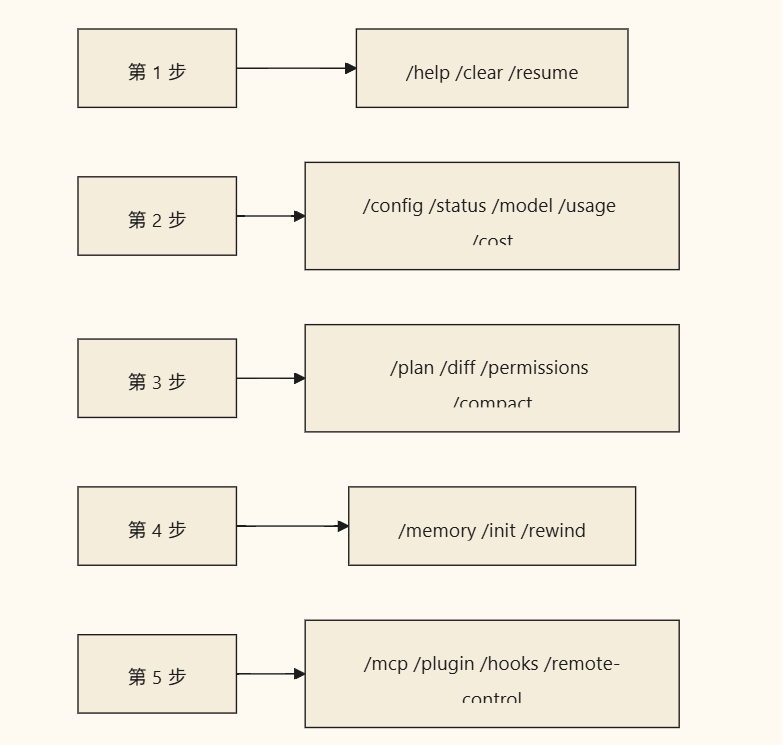
一套很好用的命令组合
你平时完全可以这样用:
/plan
先规划这个需求,不要立刻改代码。

确认后开始修改。

/diff
看一下本轮改动。

/usage
确认一下当前使用限制状态。

/memory
把这次沉淀下来的项目规则写进 CLAUDE.md。
小结
官方命令很多,但你不需要一开始全会。
更合理的学习路线是:
- 先掌握会话控制
- 再掌握配置、状态、
/usage、/cost - 再掌握
/plan、/diff、/permissions、/compact - 再掌握
/memory、/rewind - 最后再进入
MCP、plugin、hooks、remote-control这类扩展能力
如果你记不住,就回到最开始那句话:
在 Claude Code 里输入
/,先看当前有哪些命令,再按场景选。
学习地图
第一阶段:基础控制与会话管理
- 掌握基本交互(
/help,/快捷键):学会随时唤出命令列表,这是最基础的自救与探索手段。 - 管理会话生命周期(
/clear,/resume,/exit):在会话跑偏或任务切换时清理上下文,防止历史信息干扰并节省 Token 成本。 - 监控运行消耗(
/status,/usage,/cost):随时查看当前连接状态、套餐限流情况以及 Token 消耗成本,做到心中有数。
第二阶段:高效开发与代码管控
- 方案规划先行(
/plan):在复杂或多文件修改任务前先进入计划模式,让 Claude 生成方案而非盲目改动代码。 - 直观对比差异(
/diff):使用交互式差异查看器对比本地与 Claude 产生的每一轮改动,确保代码变更完全可控。 - 维护项目记忆(
/memory与CLAUDE.md):建立并编辑项目专属的规则与约束,实现长效的项目级个性化定制。 - 上下文健康度诊断(
/context,/compact):多轮长对话后查看上下文分布网格,并进行智能压缩,保持 AI 响应的高质量。
第三阶段:高阶自动化与环境集成
- 安全与权限控制(
/permissions,/doctor):管理自动化工具的安全执行权限,并在遇到环境故障时进行一键诊断。 - 版本回溯与分流(
/rewind,/branch):当代码改坏时快速回滚到之前的安全状态,或为当前会话拉取分支进行多路径探索。 - 生态与高级扩展(
/mcp,/hooks):连接 Model Context Protocol (MCP) 服务,或编写工具事件 hooks,将 Claude Code 深度无缝嵌入本地工程流。
动手实践——分步指南
-
安装并启动:在终端执行以下命令进行全局安装:
npm install -g @anthropic-ai/claude-code随后进入你的项目根目录,输入
claude启动交互式 CLI。 -
体验快捷探索:进入交互界面后,直接输入
/观察底部弹出的可用命令菜单,试着输入/status查看当前的连接状态和可用模型。 -
规划首个任务:输入以下命令开启规划模式,观察 Claude 如何在不直接修改代码的情况下拆解任务:
/plan 创建一个简单的前端登录表单组件 -
修改与差异对比:在 Claude 完成代码编写或修改后,输入
/diff查看本地文件的实际修改差异,确认无误后保存。 -
诊断与压缩上下文:在进行多轮对话后,输入
/context可视化查看当前 Token 的占用网格。若上下文过大,输入/compact "保留登录表单逻辑,清除其他讨论"释放空间。 -
持久化项目规范:输入
/memory或直接在根目录创建CLAUDE.md文件,写入你的代码风格约束(如:"使用 TypeScript,禁止使用 any")。再次向 Claude 提问,它将自动遵循该文件约束。
三大推荐资源
- 1Anthropic Claude Code Official Documentation
Anthropic 官方关于 Claude Code 的使用指南,包含最权威的命令详解、配置选项及最佳实践。
https://docs.anthropic.com/en/docs/agents-and-tools/claude-code
- 2Model Context Protocol (MCP) Official Website
深入了解 `/mcp` 命令背后的开放协议,学习如何让 Claude Code 连接并使用丰富的外部数据源。
https://modelcontextprotocol.io
- 3Anthropic Cookbook GitHub Repository
官方提供的代码示例库,涵盖工具调用、Agent 构建等各种进阶 API 使用技巧。
https://github.com/anthropics/anthropic-cookbook
链接由 AI 推荐——使用前建议快速核实。