AIP 逻辑 入门
2026/7/21 19:17:41 · 来源
AI 翻译于 2026/7/21 19:18:14 · 使用 gemini-2.5-flash
本指南介绍如何访问和导航AIP Logic界面,使用LLM块配置一个基本的Logic函数,并利用调试器检查LLM的思维链,以进行开发和测试。
AIP Logic 入门指南 – 快速了解如何打开工具、使用 LLM 模块构建 Logic 函数,以及在调试器中检查 LLM 的思维链 (CoT)。
访问 AIP Logic
AIP Logic 可通过平台的 Workspace 导航栏打开,也可通过快速搜索快捷方式 CMD + J (macOS) / CTRL + J (Windows) 打开。
您也可以从文件 → +新建 → AIP Logic 创建新的 Logic 函数,如下所示。
 创建新 AIP Logic 窗口。
注意: Logic 文件必须保存在项目文件夹中,而不是您的主文件夹中。
应用程序界面
该界面由三个主要组件组成(截图中从左到右):
- 输入、模块和输出配置 – 请参阅输入、模块和输出配置部分。
- 调试器 – 显示 LLM 的思维链 (CoT),并允许您检查每一步。
- 运行面板 – 运行 Logic、显示近期运行,并允许您创建单元测试。
 AIP Logic 界面
工作流概述
典型的工作流:
- 在左侧面板上配置输入 (A)、模块 (B) 和输出 (C)。
- 使用运行面板(右侧)生成示例输出。
- 在调试器中检查 LLM 的思维链,并查看所采取的步骤。
- 可选:在调试器中结合运行面板可视化最终输出。
- 使用右侧边栏进行额外功能,例如将 Logic 与 Automate 应用程序集成。
输入、模块和输出配置
当您首次打开 AIP Logic 时,运行面板会出现在右侧,而左侧会出现三个面板:
- 输入 – 选择一个对象及其属性(或不选择)。
- 模块 – 定义 Logic 指令。
- 输出 – 指定 Logic 函数的预期结果。
一个模块的输出可以作为后续模块的输入。
 输入、模块和输出配置视图。
输入
输入面板(界面指南中标注为“A”)允许您命名输入并选择其类型。支持的类型包括:
- 数组、布尔值、日期、双精度浮点数、单精度浮点数、整数、长整数、媒体引用、模型、对象、对象列表、对象集、短整数、字符串、结构体、时间戳
模块
Logic 函数由模块(标注为“B”)组成。常见的模块类型:
输出
为每个模块和整个 Logic 函数(标注为“C”)定义输出。
- 模块输出 – 模块之间传递的中间值(基本类型或对象)。
- Logic 函数输出 – 函数返回的最终值,可以是值(基本类型/对象),也可以是函数所做的本体论编辑集。
调试器编写好一个逻辑函数后,点击右侧的“运行”。调试器将打开并显示大型语言模型(LLM)的“思维链 (CoT)”。
 Debugger view with example.
功能:
Debugger view with example.
功能:
- 展开/折叠块卡
- 清除工具调用
- 审查生成的提示,以便更轻松地理解思维链(CoT)
运行面板
“运行”面板可让您:
- 执行和评估您的逻辑
- 审查最近的运行和运行历史记录
- 设置单元测试
- 启动自动化(通过“自动化”)
 Run view with flight example in result box.
在底部,选择任何最近的运行以查看其输出和调试日志。
Run view with flight example in result box.
在底部,选择任何最近的运行以查看其输出和调试日志。
 Run and Run history view
单元测试
点击单元测试图标 ( 单元测试图标。) 以保存输入版本用于性能评估。
 Unit tests examples featuring notional flight changes.
使用逻辑函数
逻辑函数的功能与常规的“对象函数 (FoO)”类似。
- 支持操作 – 从 Workshop 操作中调用逻辑函数。
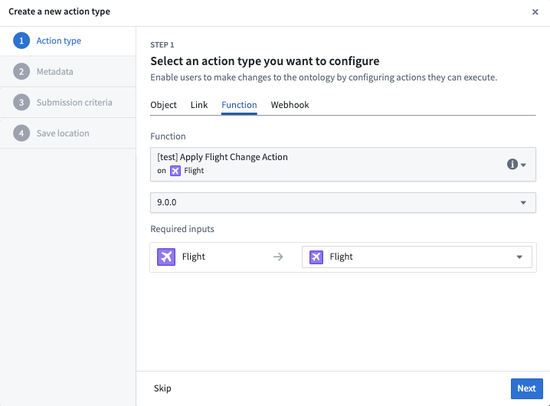 Create a new action type window with function and inputs selected from dropdown menus.
 - 支持 Markdown 小组件 – 逻辑函数的输出必须是字符串。
 Example showing Markdown widget setup popover in Workshop application.
 - 从其他逻辑函数调用 – 在 AIP Logic 中使用“本体函数”工具。
通过命令行运行逻辑函数
在“用途”选项卡中,复制生成的 curl 请求以在 Foundry 外部运行逻辑。(不适用于返回本体编辑的逻辑。)
 Command line request
使用逻辑函数进行本体编辑
当逻辑函数提议本体编辑时,它们会显示在调试器中,但不会自动应用。要应用编辑:
- 从操作或从自动化调用逻辑函数(通过“自动化”
 自动化图标选项创建一个新的自动化)。
 - 确保逻辑函数在“使用 LLM”块中包含一个“应用操作工具”,使 LLM 能够编辑本体。
 Example showing Apply actions tool with prompt to "Make changes to the flight as described" where an action has been preselected from a dropdown menu.
 - 逻辑定稿后,选择“保存”旁边的“发布”。
- 创建一个由已发布的逻辑函数支持的新操作。
 Example of wrapping your logic function into an action.
 - 在 Workshop 模块中使用新操作来支持运营工作流程。
 Workshop configuration panel with Flight Change action selected from dropdown.
比较视图
“版本历史记录”选项卡可让您比较两个逻辑版本,突出显示已添加、已删除或已编辑的块。
 Logic comparison
后续步骤
如果您有权访问 AIP Logic:* 尝试使用 LLM 模块与您的本体论进行交互。
- 构建一个根据您的领域量身定制的用例。
- 查阅平台的函数文档以实现更深层次的集成。
主要收获
- 可以通过工作区栏、快速搜索或“文件”→“+新建”访问 AIP 逻辑。
- 界面围绕输入/模块/输出、调试器和运行面板展开。
- 模块可以串联;它们的输出作为后续模块的输入。
- 调试器可视化了 LLM 的思维链,有助于故障排除。
- 要应用本体论编辑,请在使用 LLM 模块中嵌入应用操作工具,并从操作或自动化中运行逻辑。
学习地图
阶段 1:基础与导航
- 学习访问 AIP 逻辑: 了解如何启动应用程序并在项目中创建新的逻辑文件。这是使用该工具的入口。
- 探索应用程序界面: 熟悉三个主要组件:输入/模块/输出配置、调试器和运行面板,以掌握整体工作流程。
阶段 2:构建基本逻辑函数
- 理解输入、模块和输出: 学习如何定义各种输入类型,使用不同的模块类型(特别是大型语言模型模块)组合逻辑,并指定中间和最终输出。这构成了函数创建的核心。
- 运行和测试您的逻辑: 练习使用运行面板执行您的逻辑函数,以生成示例输出并确保基本功能。
阶段 3:调试与迭代
- 利用调试器进行思维链 (CoT) 分析: 学习如何在调试器中分析大型语言模型 (LLM) 的思维链 (CoT),以理解其推理并找出逻辑模块中需要改进的地方。这对于优化大型语言模型驱动的函数至关重要。
- 管理运行和单元测试: 使用运行面板查看最近的运行、理解输出,并设置单元测试来评估函数性能并确保一致性。
阶段 4:集成与高级操作
- 将逻辑与本体操作集成: 了解如何使用逻辑函数通过支持操作来进行本体编辑,从而实现真实世界的数据操作。
- 在其他应用程序中调用逻辑函数: 了解如何将逻辑函数集成到 Workshop 模块(例如,支持操作或 Markdown 小部件)或其他逻辑函数/对象上的函数中,以实现更广泛的平台实用性。
动手实践——分步指南
- 访问 AIP Logic:打开 Palantir 平台工作区,然后使用
CMD + J(macOS) 或CTRL + J(Windows) 进行快速搜索并选择 "AIP Logic",或通过工作区导航栏进行导航。 - 创建新的逻辑文件:进入 AIP Logic 后,选择创建新的逻辑文件。确保将其保存在项目文件夹中,而不是您的主文件夹。
- 识别界面组件:观察三个主要部分:左侧面板,用于输入、块和输出;中间的调试器区域;以及右侧的运行面板。
- 配置输入和块:在左侧面板中,添加一个输入(例如,
string类型)。然后,添加一个“使用 LLM”块。在 LLM 块中尝试一个简单的提示。 - 定义输出:将 LLM 块的输出配置为最终的逻辑函数输出。
- 运行逻辑函数:使用右侧边栏“运行”面板中的“运行”按钮来执行您新创建的逻辑。
- 在调试器中检查思维链:运行完成后,打开调试器(如果尚未打开)并探索 LLM 的思维链 (CoT),以查看它生成输出所使用的步骤和提示。
- 查看运行历史记录:在“运行”面板中,检查“最近运行”以查看过去的执行结果和输出。
三大推荐资源
- 1Palantir Foundry Documentation: AIP Logic Overview
The official documentation for AIP Logic, covering core concepts, interface, blocks, and integration within the Palantir Foundry platform.
https://www.palantir.com/docs/foundry/logic/overview/
- 2Palantir Foundry Documentation: Functions on Objects
Learn about Functions on Objects (FoOs), which provide programmatic ways to interact with the Ontology and are closely related to how Logic functions are used.
https://www.palantir.com/docs/foundry/functions/overview/
- 3Palantir Foundry Documentation: Automate
Explores the Automate application within Foundry, demonstrating how Logic functions can be used to power automated workflows and apply Ontology edits.
https://www.palantir.com/docs/foundry/automate/overview/
链接由 AI 推荐——使用前建议快速核实。