# AIP 逻辑概述
2026/7/21 17:37:51 · 来源
AI 翻译于 2026/7/21 17:42:15 · 使用 claude-haiku-4-5-20251001
AIP Logic 是一个无代码平台,用于构建与您的本体集成的 LLM 驱动函数,可自动执行数据提取、冲突解决和供应链优化等任务,无需编码复杂性。
AIP Logic
AIP Logic 是一个无代码开发环境,用于构建、测试和发布由大型语言模型 (LLM) 驱动的函数。它使应用程序构建者能够创建功能丰富的 AI 驱动函数,利用本体论而无需传统开发环境和 API 调用的典型复杂性。
概述
使用 Logic 的直观界面,您可以进行提示工程、测试和评估结果、监控性能、设置自动化等操作。AIP Logic 支持广泛的用例,包括:
- 自动化和支持关键任务
- 将来自非结构化输入的关键信息连接到您的本体论
- 解决日程冲突
- 通过找到最佳分配来优化资产性能
- 对供应链中的中断做出反应
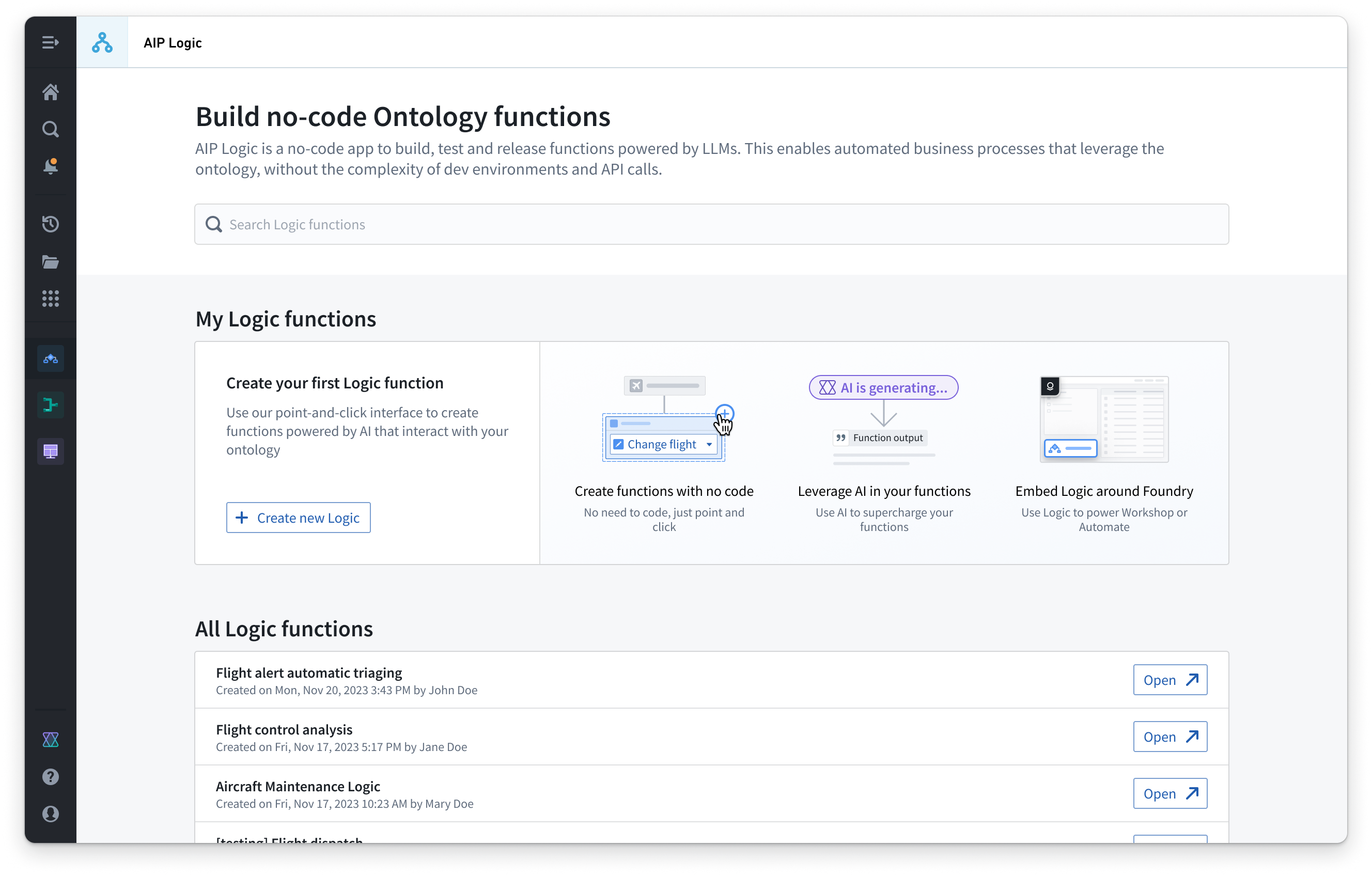 AIP Logic 的介绍屏幕,包含创建新 Logic 的按钮和列出您的 Logic 函数的空间。
Logic 函数如何工作
AIP Logic 提供了一个直观的界面,通过 Logic 函数利用本体论和 LLM。这些函数接收输入(例如本体论对象或文本字符串),可以返回输出(对象和/或字符串)或对本体论进行编辑。
例如,一个由 LLM 驱动的函数可能会从本体论对象获取输入数据,并将该数据与客户电子邮件交叉参考,以根据以前的解决方案为给定问题推荐解决方案:
![一个 AIP Logic"使用 LLM"块,其提示为"您是我的供应链助手代理。查找其他描述与输入电子邮件中描述的事件相似的电子邮件(在任何位置)。仅查看电子邮件正文。根据过去有效的方法确定最佳解决方案。返回您的一个解决方案建议,不要列出来自每封电子邮件的发现。"该块为"[Titan]配送中心电子邮件"对象设置了查询对象工具,并可以访问电子邮件内容属性。输出设置为变量名称"推荐解决方案",类型为"原始值、字符串"。](https://www.palantir.com/docs/resources/foundry/logic/block-use-llm-prompt.png) 一个 AIP Logic"使用 LLM"块,其提示为"您是我的供应链助手代理。查找其他描述与输入电子邮件中描述的事件相似的电子邮件(在任何位置)。仅查看电子邮件正文。根据过去有效的方法确定最佳解决方案。返回您的一个解决方案建议,不要列出来自每封电子邮件的发现。"该块为"[Titan]配送中心电子邮件"对象设置了查询对象工具,并可以访问电子邮件内容属性。输出设置为变量名称"推荐解决方案",类型为"原始值、字符串"。
一个 AIP Logic"使用 LLM"块,其提示为"您是我的供应链助手代理。查找其他描述与输入电子邮件中描述的事件相似的电子邮件(在任何位置)。仅查看电子邮件正文。根据过去有效的方法确定最佳解决方案。返回您的一个解决方案建议,不要列出来自每封电子邮件的发现。"该块为"[Titan]配送中心电子邮件"对象设置了查询对象工具,并可以访问电子邮件内容属性。输出设置为变量名称"推荐解决方案",类型为"原始值、字符串"。
自动化集成
Logic 函数可以进行自动化,以便本体论编辑可以自动应用或暂存以供人工审查。
安全模型
后续步骤了解更多关于 AIP Logic 的核心概念或开始构建 Logic 函数。
学习地图
AIP 逻辑学习地图
阶段 1:理解基础知识
- 什么是 AIP Logic 以及何时使用它 — 理解 AIP Logic 是一个无代码环境,用于 LLM 驱动的自动化,非常适合想要 AI 功能但不想编写代码的业务用户
- 它如何连接到本体 — 了解逻辑函数如何消费和修改本体对象,使 AI 在您的数据模型中变得可访问
- 关键用例(数据提取、冲突解决、优化) — 认识常见模式,例如将非结构化数据提取到结构化对象、推荐解决方案和自动化决策制定
阶段 2:探索核心构建块
- 逻辑函数结构(输入、输出、块) — 理解逻辑函数接收本体对象或文本作为输入,并返回字符串、对象或本体编辑
- "使用 LLM"块和提示工程 — 学习如何在逻辑界面中制作有效的提示,包括从本体数据进行的上下文注入
- 查询对象工具和数据访问 — 查看如何安全地引用本体属性并将其传递给您的 LLM 提示
阶段 3:安全性、测试和自动化
- 权限模型和数据治理 — 理解平台安全控制如何限制 LLM 仅访问必要数据,保护敏感信息
- 逻辑中的测试和评估 — 实践在部署前验证逻辑函数输出
- 与自动化集成 — 了解逻辑函数如何连接到自动化以进行触发的本体编辑或人工审查工作流
动手实践——分步指南
AIP Logic 入门指南:操作步骤
-
登录 Palantir Foundry — 打开您的 Foundry 工作区,从主菜单或应用启动器中导航到 AIP Logic 应用程序。
-
创建新的 Logic 函数 — 在 AIP Logic 概览页面上点击"Create new Logic"按钮来开始创建空白函数。
-
设置函数输入 — 定义函数将接收的数据:
- 点击"Inputs"并添加参数(例如,一个本体对象类型如"Email"或文本输入如"customer message")
- 保存并确认每个输入
-
添加"Use LLM"块 — 从块库中将"Use LLM"块拖到 Logic 画布上。
-
配置 LLM 提示词 — 在"Use LLM"块中:
- 编写清晰的提示词,描述任务(例如,"提取客户问题并根据过去的解决方案推荐解决方案")
- 可选:通过选择"Query objects"来添加上下文,从而提取本体数据
- 将相关的输入字段或本体属性绑定到提示词
-
设置输出 — 定义函数的返回内容:
- 点击"Output"并选择输出类型(字符串、对象或本体编辑)
- 将 LLM 块的结果映射到输出变量
-
测试 Logic 函数 — 点击"Test"并提供样本输入数据,以验证 LLM 是否生成正确的输出。
-
审查并调整提示词 — 如果结果不正确,请优化提示词措辞或从本体添加更多上下文,然后重新测试。
-
部署函数 — 满意后,点击"Deploy"使 Logic 函数可用于使用或与 Automate 集成。
-
可选:连接到 Automate — 转到 Automate 并创建工作流程,在事件发生时(例如,当新电子邮件到达时)触发此 Logic 函数以自动更新您的本体。
三大推荐资源
- 1AIP Logic Core Concepts
Official Palantir documentation covering Logic function architecture, blocks, inputs/outputs, and data flow fundamentals.
https://www.palantir.com/docs/foundry/logic/core-concepts/
- 2AIP Logic Getting Started Guide
Step-by-step tutorial from Palantir for building your first Logic function, from creation through testing and deployment.
https://www.palantir.com/docs/foundry/logic/getting-started/
- 3AIP Logic Integration with Automate
Guide to connecting Logic functions with Automate workflows to trigger automated Ontology edits and set up real-world automation pipelines.
https://www.palantir.com/docs/foundry/logic/aip-logic-integration-automate/
链接由 AI 推荐——使用前建议快速核实。